JSAPI二次开发文档——应用集成开发
JSAPI 快速上手
环境准备
开发环境准备
node.js
npm
vim
wpsjs 安装
WPSJS:是金山办公提供开发者开发的npm工具包,主要用于WPS加载项的创建,打包,publish模式发布
npm install -g wpsjs
代码补全工具安装
npm install -g --save-dev wps-jsapi
创建第一个加载项
创建工程
wpsjs create [工程名]
加载项工程结构介绍
目录结构
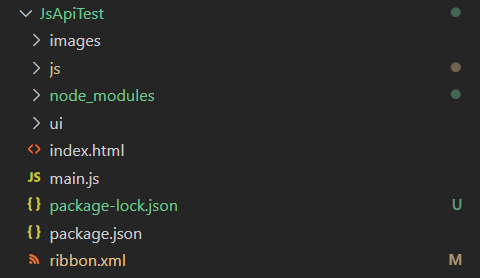
+[images] ————————图片资源 ribbon 菜单中的图标等
+[js]
dialog.js ————————对话框功能 JS
ribbon.js ————————ribbon 入口功能 JS
systemdemo.js——————业务系统接口定义
taskpane.js ————————任务窗格JS
util.js ————————工具类 包括枚举定义等
+[node_modules]
+[wps-jsapi] ————————代码提示工具
+[ui]
dialog.html ————————定义对话框内部页面
taskpane.html ——————定义侧边栏内部页面
index.html ————————入口文件
main.js——————————用来加载各JS
package.json
package-lock.json
ribbon.xml  ————————定义customUI
其中index.html和ribbon.xml为核心文件
index.html代表项目加载的入口,在业务系统唤醒WPS时,首先加载的就是该文件
ribbon.xml代表定义的功能,如按钮、右键菜单、事件重写等。并对其这些事件定义了visible/enable/action的入口
2. index.html说明
index入口文件:在index中我们只加载了main.js一个文件。事实上我们可以更具业务系统的需求自行修改
 3. main.js说明。该文件主要用来加载所有代码
 在main.js中加载代码时在末尾添加时间参数,用户每次打开客户端可获取到最新代码,免去清除缓存步骤(如下例图)
 4. ribbon.xml说明
 |名词|解释|
|—-|—-|
|Tab|工具栏|
|Group|组|
|Button|按钮|
|Label|显示名称|
|GetLabel|设置名称的事件|
|OnAction|按钮点击事件/命令执行事件|
|Enabled|启用状态|
|GetEnabled|设置启用状态的事件|
|Visible|可视状态|
|GetVisible|设置可视状态的事件|
|GetImage|设置图标的事件|
|Size|按钮大小|
|Command|命令|
|IdMso|命令的idMso(不等于id)|
|ContextMenu|右键菜单|
|OnLoad|初始化事件|
|名词|解释|
|—-|—-|
|Tab|工具栏|
|Group|组|
|Button|按钮|
|Label|显示名称|
|GetLabel|设置名称的事件|
|OnAction|按钮点击事件/命令执行事件|
|Enabled|启用状态|
|GetEnabled|设置启用状态的事件|
|Visible|可视状态|
|GetVisible|设置可视状态的事件|
|GetImage|设置图标的事件|
|Size|按钮大小|
|Command|命令|
|IdMso|命令的idMso(不等于id)|
|ContextMenu|右键菜单|
|OnLoad|初始化事件|
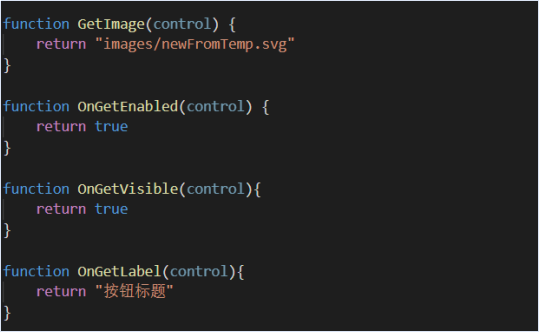
GetLabel、GetEnabled、GetVisible、GetImage这些属性的值应该填写一个函数名在加载到该按钮的时候,会根据这些函数去动态返回一个按钮的属性。例如:
部署加载项插件的两种模式
开发完成后,插件如何被客户端加载?如何进行加载项的部署与安装? 集成插件一般分为两种模式部署模式,Publish 与 动态传递模式(又称JsPlugin模式),这两种方式都需要把加载项代码部署在服务器上。
动态传递模式:适用于多个业务系统同时集成WPS
Publish模式:适用于离线插件扩展,及单业务系统集成
安装和加载原理
Publish 与 动态传递模式,都是通过动态加载服务器上的代码来进行加载插件的。WPS加载插件:

动态传递模式: 动态传递无安装过程,需要在业务系统调用sdk时传入jsplugin.xml地址。
部署加载项代码
Publish模式
适用作为功能拓展为主的插件 及 业务系统集成使用Publish 模式,wps启动时都会加载该插件 部署步骤: 1.使用wpsjs包的wpsjs build命令进行打包 2.使用wpsjs包的wpsjs publish命令进行发布 3.将目录wps-addon-build下的文件署到服务器 (加载项代码) 4.将wps-addon-publish下的publish.html文件部署到服务器上 (publish.html加载项安装页面) 5.告知用户publish.html地址进行安装。
动态传递模式
动态传递模式,业务系统调用才会加载加载项,需唤醒时传入加载项地址 部署步骤: 1.使用wpsjs包的wpsjs build命令进行打包 2.配置jsplugin.xml文件, url属性为加载项地址。此步参考demo中server/wwwroot/jsplugin.xml 文件 3.将目录wps-addon-build下的文件署到服务器 (加载项代码) 4.将jsplugin.xml文件部署到服务器上 (WPS访问jsplugin.xml的配置加载对应代码) 5.业务系统集成时,调用唤起WpsInvoke传入jsplugin.xml地址
代码调试
在 WPS 的我的加载项中可以看到 JS 调试器
调试器的开启与使用: 1.配置oem.ini文件, 在support栏下配置 JsApiShowWebDebugger=true oem.ini文件路径 [windows] 安装路径\WPS Office{版本号}\office6\cfgs [linux] /opt/kingsoft/wps-office/office6/cfgs/ [uos] /opt/apps/cn.wps.wps-office-pro/files/kingsoft/wps-office/office6/cfgs/ 2. linux机器上需要使用quickstartoffice restart重启WPS 3. WPS打开后,在有文档的情况下按alt+F12 (index.html页面的调试器) 4. ShowDialog和Taskpane页面的调试器,点击该弹窗或者任务窗格,按F12
如果无法打开调试器,说明加载项加载失败 如果是Publish模式,排查jsaddon文件夹中 加载项管理文件是否生成 加载项管理文件中的加载项地址是否正确 加载项管理文件中的加载项地址是否能正常访问
注:动态传递模式,需要以业务系统唤醒的方式打开wps才有调试功能
业务系统集成加载项
集成SDK:wpsjsrpcsdk.js,用于wpsjs加载项,web前端页面的编写
目前支持:
单进程模式:用户窗口下仅启动一个wps客户端,所有操作都会反映到该wps客户端下
多进程模式:用户窗口下可以启动多个wps客户端,通过使用WpsClient对象调用接口,可以将操作发送到对应的wps客户端上,不同wps客户端互不影响
常用接口使用
## 管理wps加载项:
WpsAddonMgr.enable
> 启用加载项
> @param {*} element   参数对象
> @param {*} callBack  回调函数

WpsAddonMgr.disable
> 禁用加载项
> @param {*} element   参数对象
> @param {*} callBack  回调函数

WpsAddonMgr.getAllConfig
> 获取publish.xml的内容
> @param {*} callBack 回调函数

WpsAddonMgr.verifyStatus
> 检查ribbon.xml文件是否有效
> @param {*} element   参数对象
> @param {*} callBack  回调函数

## 单进程模式:
WpsInvoke.InvokeAsHttp
> 以http协议启动wps
> @param {*} clientType			加载项类型, wps / wpp / et
> @param {*} name			加载项名称
> @param {*} func				客户端加载项要执行的方法
> @param {*} param			客户端加载项执行方法的参数
> @param {*} callback			回调函数
> @param {*} showToFront		设置客户端是否显示到前面
> @param {*} jsPluginsXml		设置加载项路径
> @param {*} silentMode		是否是静默启动

WpsInvoke.InvokeAsHttps
> 以https协议启动wps
> @param {*} clientType			加载项类型, wps / wpp / et
> @param {*} name			加载项名称
> @param {*} func				客户端加载项要执行的方法
> @param {*} param			客户端加载项执行方法的参数
> @param {*} callback			回调函数
> @param {*} showToFront		设置客户端是否显示到前面
> @param {*} jsPluginsXml		设置加载项路径
> @param {*} silentMode		是否是静默启动

WpsInvoke.RegWebNotify
> 注册一个前端页面接收WPS传来消息的方法
> @param {*} clientType wps | et | wpp
> @param {*} name WPS加载项的名称
> @param {*} callback 回调函数

WpsInvoke.IsClientRunning
> 当前客户端是否在运行,使用WpsInvoke.IsClientRunning()进行调用
> @param {string} clientType       加载项类型
> @param {function} [callback]     回调函数,返回值如下:
> "Client is running." 客户端正在运行
> "Client is not running." 客户端没有运行

WpsInvoke.ClientType
> 加载项类型
> wps /et/wpp

## 多进程模式:
var wpsClient = new WpsClient(WpsInvoke.ClientType.wps)
> @constructor WpsClient				wps客户端
> @param {string} clientType				必传参数,加载项类型,有效值为"wps","wpp","et";分别表示文字,演示,电子表格

wpsClient.InvokeAsHttp
> 以http启动
> @param {string} name					加载项名称
> @param {string} func					要调用的加载项中的函数行
> @param {string} param				在加载项中执行函数func要传递的数据
> @param {function({int, string})} callback	回调函数,status == 0 表示成功,失败请查看message信息
> @param {bool} showToFront			设置wps是否显示到前面来
> @return {string}						返回值:
> "Failed to send message to WPS."		发送消息失败;
> "WPS Addon is not response."			加载项阻塞,函数执行失败

wpsClient.InvokeAsHttps
> 以https启动
> @param {string} name					加载项名称
> @param {string} func					要调用的加载项中的函数行
> @param {string} param				在加载项中执行函数func要传递的数据
> @param {function({int, string})} callback	回调函数,status == 0 表示成功,失败请查看message信息
> @param {bool} showToFront			设置wps是否显示到前面来

wpsClient.onMessage
> 消息注册函数的回调函数

wpsClient.StartWpsInSilentMode
> 以静默模式启动客户端
> @param {string} name                 必传参数,加载项名称
> @param {function({int, string})} [callback]         回调函数,status == 0 表示成功,失败请查看message信息

wpsClient.ShowToFront
> 显示客户端到最前面
> @param {string} name             必传参数,加载项名称
> @param {function({int, string})} [callback]     回调函数

wpsClient.jsPluginsXml
> 设置加载项路径
常用功能开发
https://www.kdocs.cn/l/cmQgqoUHBUiL https://p.wpseco.cn/wiki/doc/63338888d7c60f8bf1fd8700